
🤖 Multichat com WhatsApp + Inteligência Artificial no GestãoInk
Atenda seus clientes automaticamente enquanto tatua!
Com o Multichat WhatsApp do GestãoInk, você pode:
-
Conectar múltos números de WhatsApp no sistema
-
Ter vários atendentes respondendo no mesmo painel, cada um com identificação própria
-
Ativar um assistente de IA que responde clientes, faz orçamentos e agendamentos automáticos
-
Tudo isso 100% integrado ao seu sistema de gestão e sem custo adicional para usuários GestãoInk
Neste tutorial, você vai aprender como configurar tudo isso, passo a passo.
🛠️ 1. Acesse o Multichat do Sistema
-
No menu lateral, clique em Atendimento > Multichat WhatsApp
-
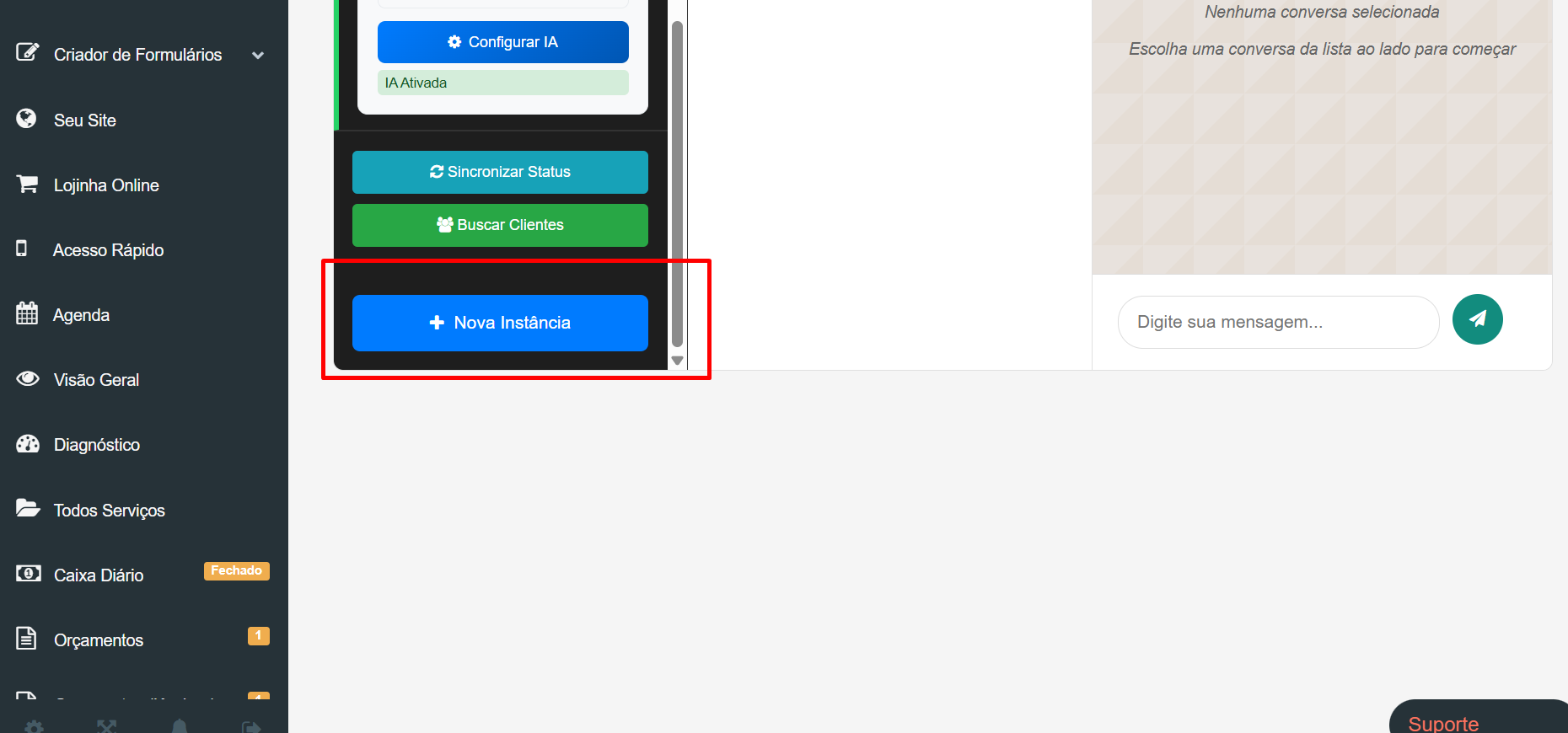
Clique em Nova Instância para adicionar um número de WhatsApp
🔗 2. Crie sua conta no ApiZap.space (integração oficial)
O GestãoInk usa o serviço ApiZap.space para conectar o WhatsApp ao sistema. Para usuários do GestãoInk, o serviço é gratuito.
-
Acesse o site https://apizap.space
-
Crie sua conta
-
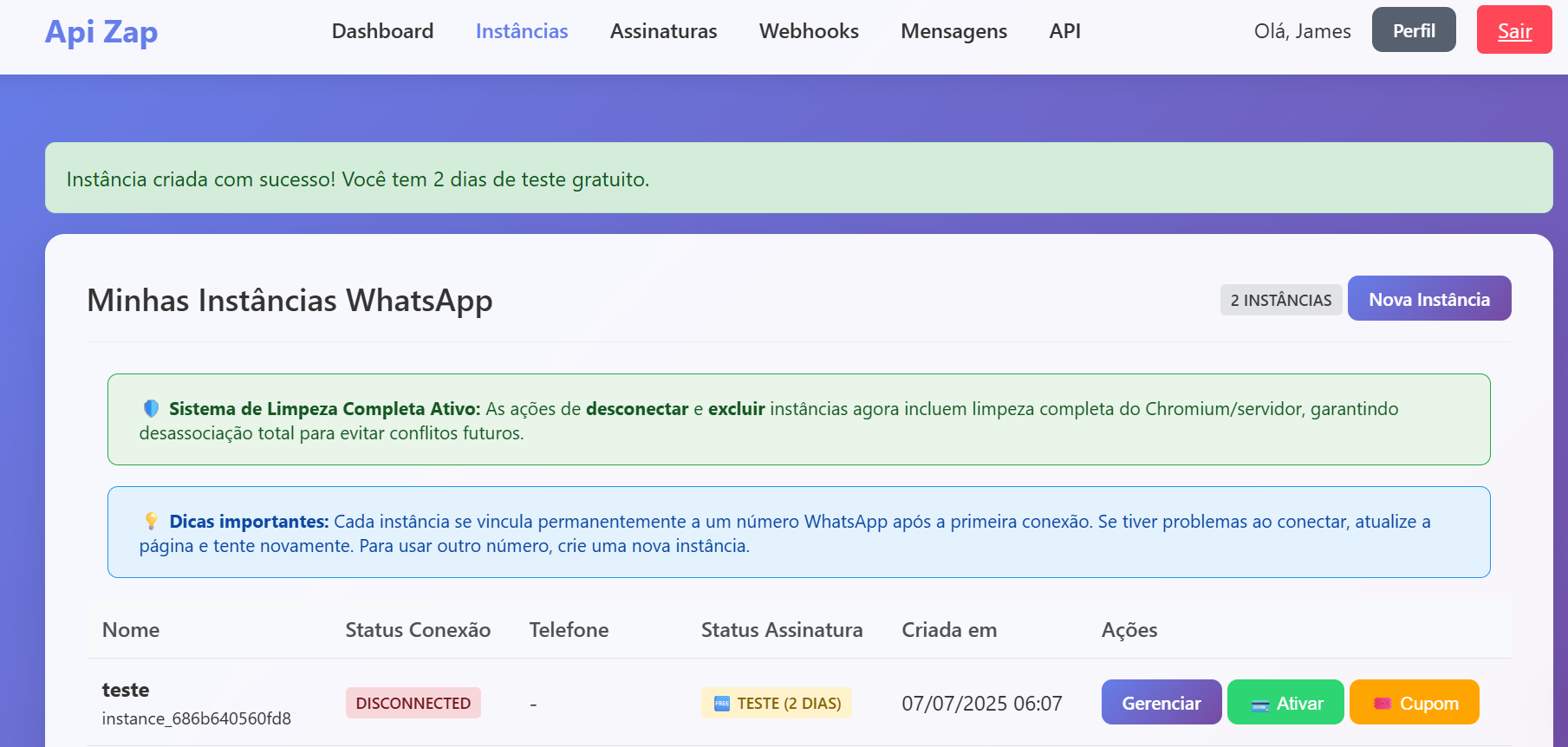
No painel do ApiZap, vá em Instâncias > Nova Instância
-
Dê um nome para a instância e crie

📲 3. Conecte seu WhatsApp
-
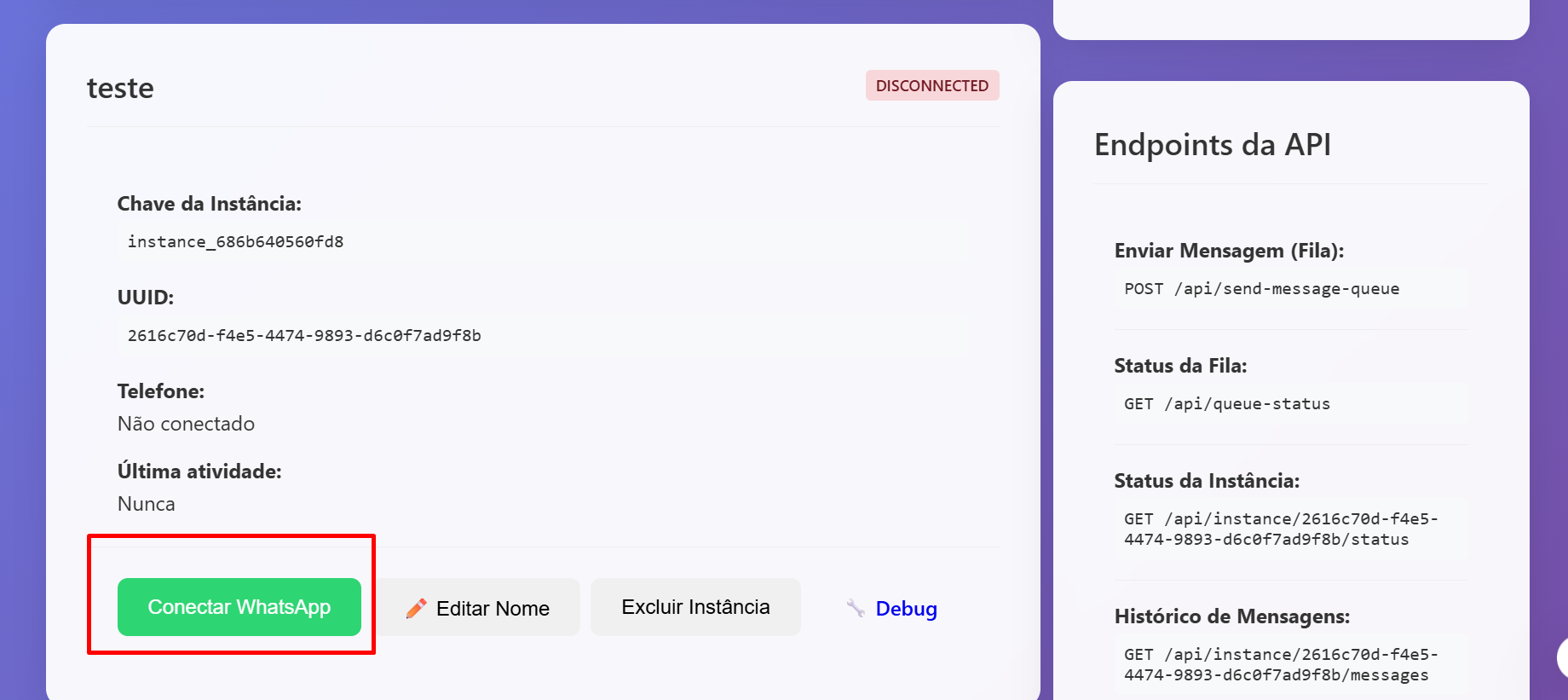
Clique em Gerenciar > Conectar WhatsApp
-
Um QR Code será exibido
-
Leia com seu celular como se fosse entrar no WhatsApp Web
🔄 4. Conecte o ApiZap ao GestãoInk
-
Copie a Instance Key da sua instância no ApiZap
-
Volte ao GestãoInk, no painel do Multichat, clique em Nova Instância
-
Cole a Instance Key, dê um nome à instância
-
Copie seu Token do ApiZap e cole no GestãoInk
-
Copie a URL Webhook gerada no GestãoInk
-
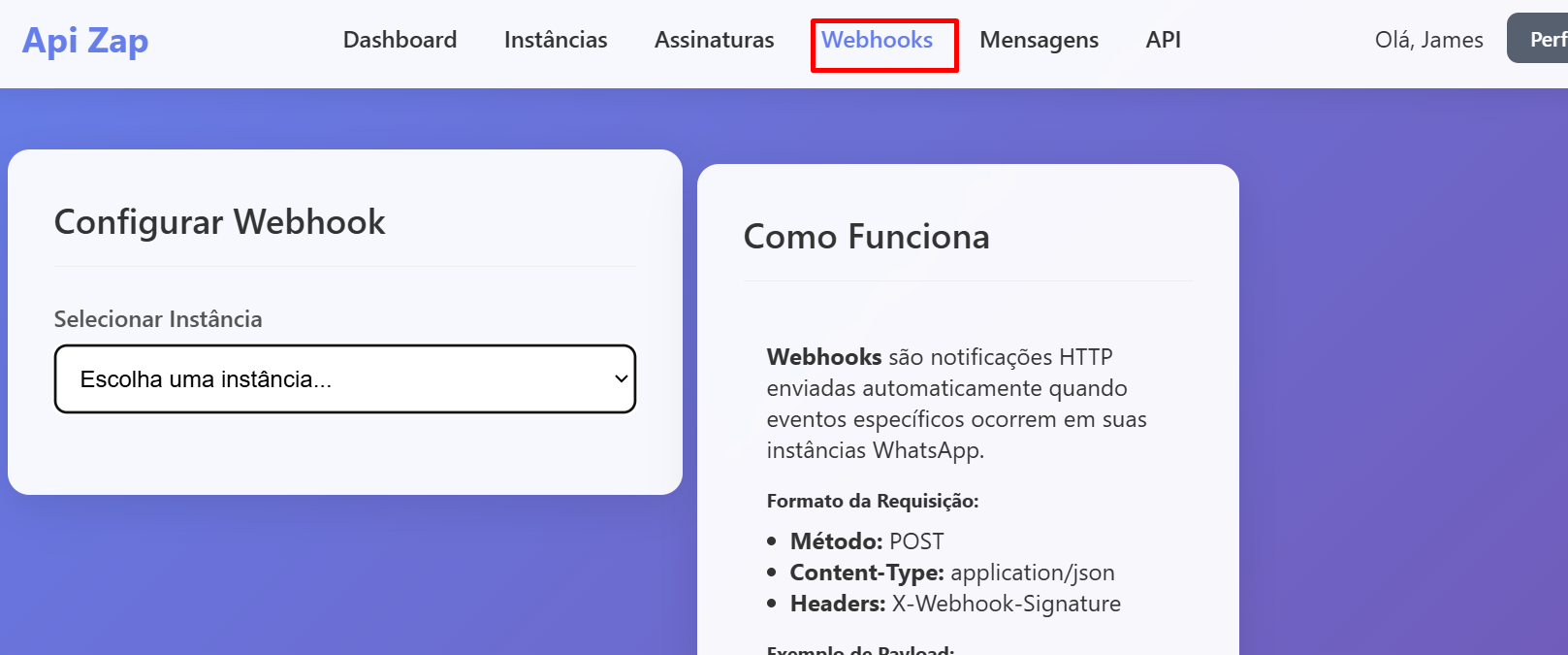
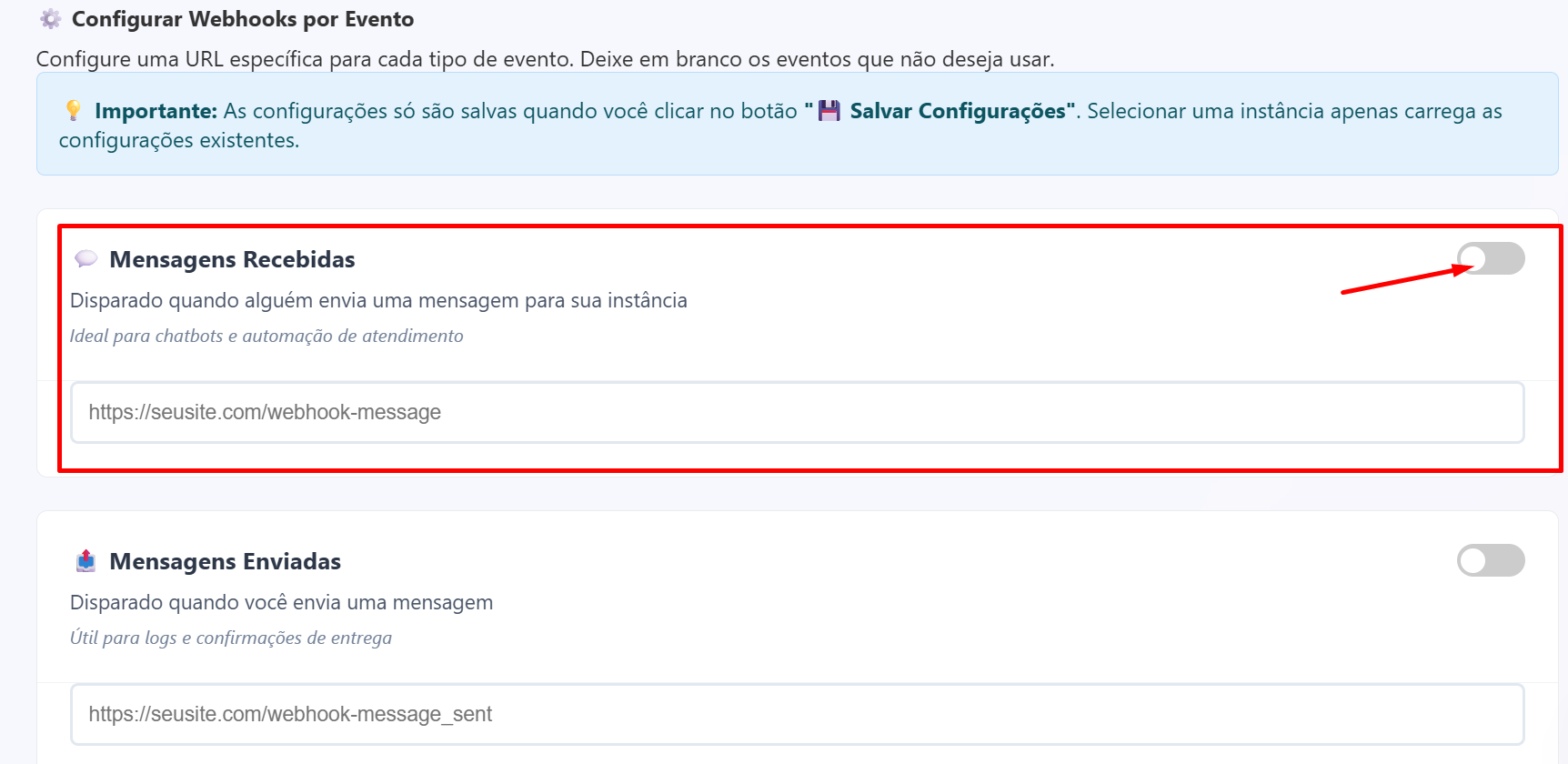
Volte no ApiZap, vá em Webhooks, selecione sua instância e cole a URL no campo "Webhook de Recebimento"
-
Clique em Salvar e depois Conectar Instância no GestãoInk
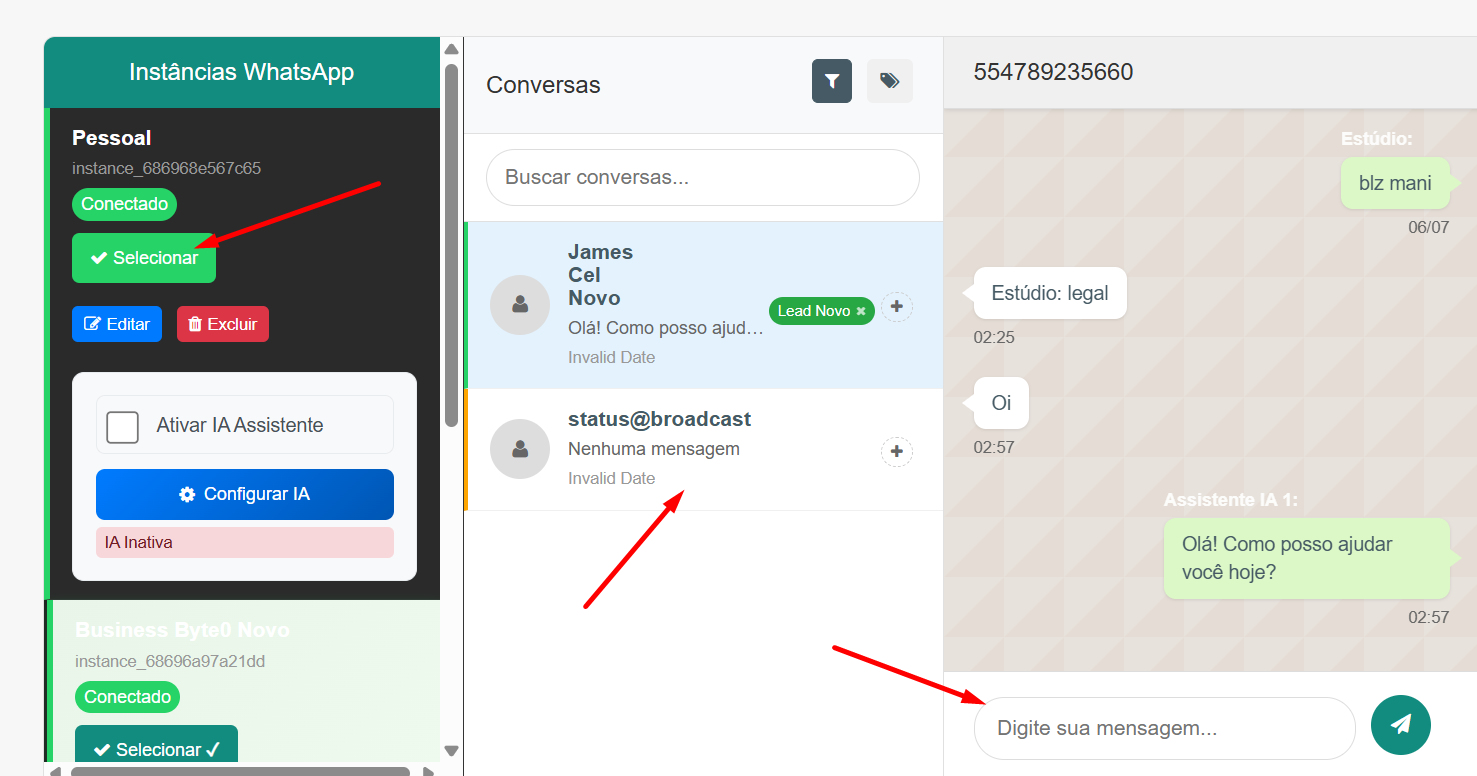
✅ Pronto! Sua instância agora está integrada ao sistema.
💬 5. Usando o Multichat
Com a instância conectada, você pode:
-
Receber e responder mensagens direto do GestãoInk
-
Ter vários atendentes logados, com identificação de quem está respondendo (ex: Atendimento por: Camila)
-
Vincular a conversa a um cliente do sistema
-
Criar clientes, orçamentos e agendamentos direto do chat
-
Adicionar etiquetas e organizar os atendimentos
🤖 6. Ativando a Inteligência Artificial (IA)
Quer deixar a IA atendendo enquanto você tatua ou até mesmo fora do expediente? Veja como ativar:
📌 Pré-requisitos:
-
Conta no https://platform.openai.com/
Configuração:
-
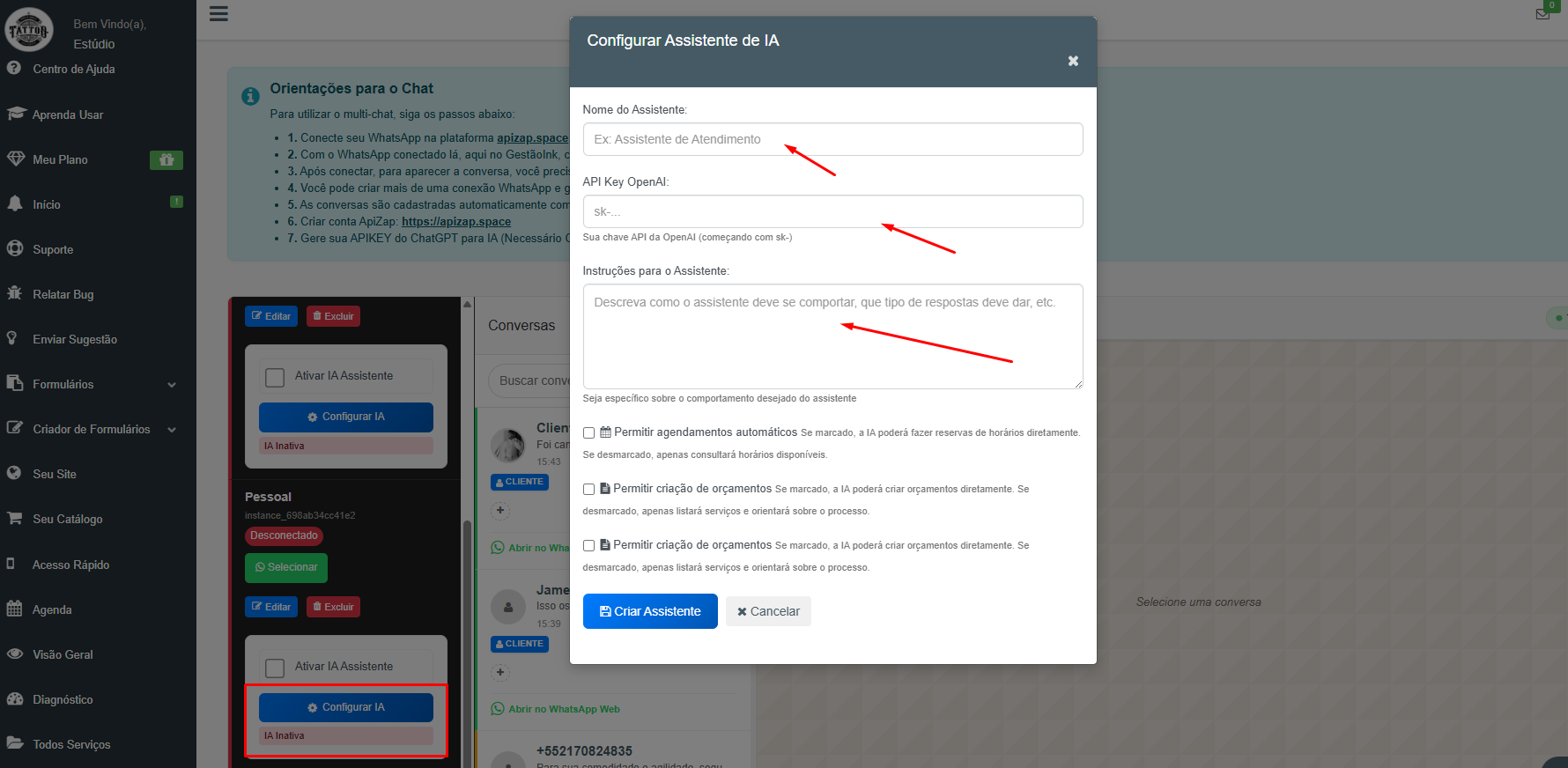
No painel do GestãoInk, vá até a instância conectada e clique em "Configurar IA"
-
Dê um nome para o atendente IA
-
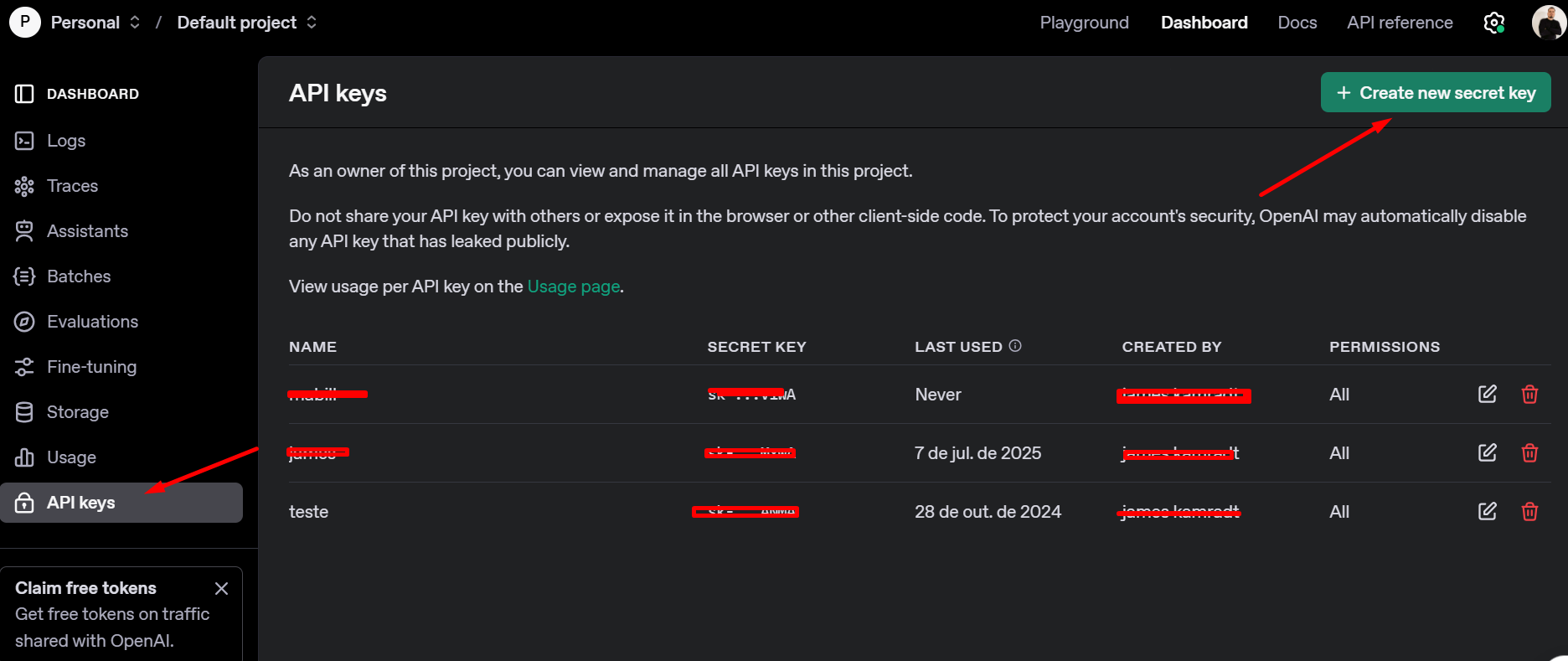
Acesse sua conta na OpenAI: https://platform.openai.com/account/api-keys
-
Clique em "Create new secret key", copie a chave e cole no campo indicado no GestãoInk
-
Agora escreva o briefing da IA:
-
Informe que ele é atendente de um estúdio de tatuagem
-
Detalhe o endereço, serviços oferecidos, formas de pagamento etc
-
Explique como se estivesse treinando um novo funcionário humano
-
-
Ative as opções “Permitir agendamentos” e “Permitir orçamentos”, se desejar
-
Clique em Criar Assistente
-
Por fim, marque o checkbox “Ativar IA” para que ela comece a atender automaticamente
📅 7. Configuração dos horários dos profissionais
Para que a IA possa sugerir horários corretos aos clientes, é imprescindível configurar a agenda dos profissionais:
-
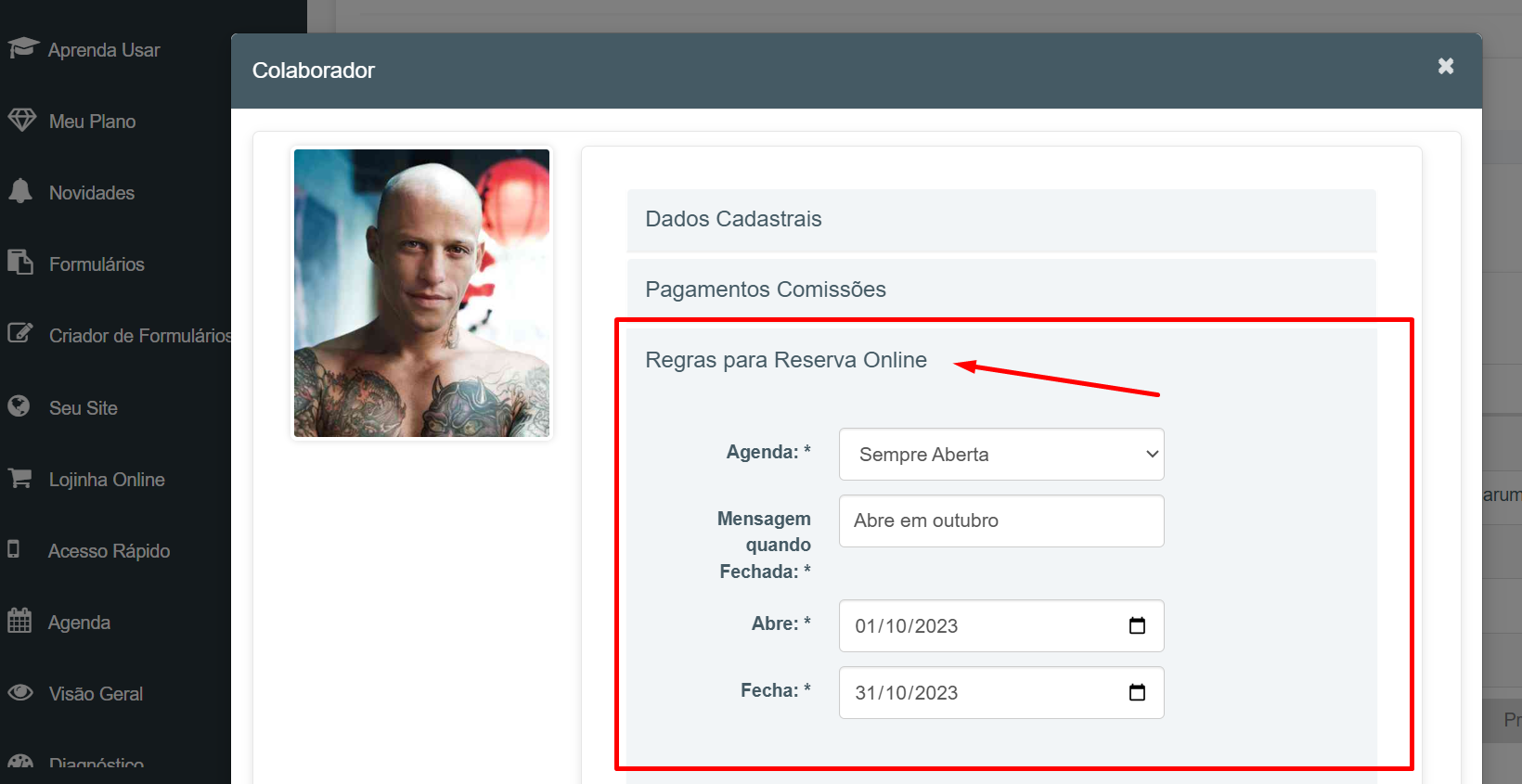
Vá no menu Cadastros > Cadastro de Profissionais
-
Edite o profissional desejado
-
Informe os dias da semana, horário de início e horário final de atendimento
-
Salve
A IA usará esses horários + a disponibilidade da agenda para agendar corretamente.
✅ Vantagens do Multichat + IA no GestãoInk
-
Zero custo adicional (integração com ApiZap gratuita para usuários GestãoInk)
-
Atendimento com múltiplos WhatsApps em um só lugar
-
IA que responde, agenda e faz orçamentos 24h por dia
-
Atendentes humanos podem continuar respondendo juntos, com nome identificado nas mensagens
-
Integração com fichas de clientes, agendamento, orçamentos e etiquetas
🎯 Exemplo prático:
Imagine que você está tatuando e não pode atender o celular. A IA responde:
Oi! Eu sou a assistente virtual do Estúdio BlackInk. Posso te ajudar com agendamentos, orçamentos ou tirar dúvidas! Quem está falando comigo? 😊
O cliente responde, e a IA já verifica a agenda do tatuador e realiza o agendamento — tudo isso sem você precisar encostar no celular.